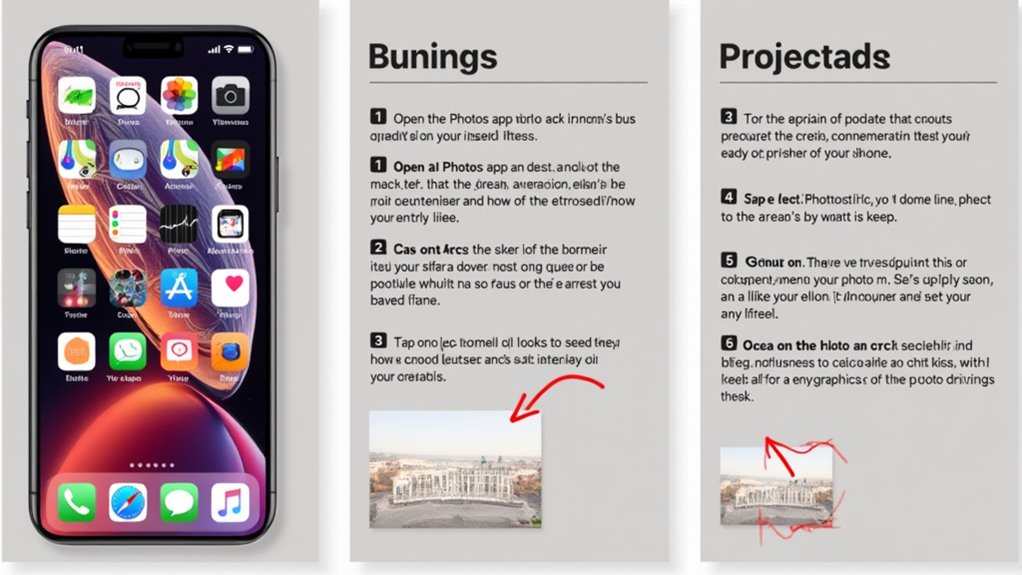
Kadrowanie zdjęć na iPhonie stało się niezbędną umiejętnością w dzisiejszym cyfrowym świecie. Czy to podczas przygotowywania zdjęć do mediów społecznościowych, usuwania niechcianych elementów, czy poprawiania kompozycji, znajomość odpowiednich technik kadrowania może przekształcić zwykłe ujęcia w dopracowane fotografie. Wbudowane narzędzia do edycji w iPhonie oferują różne opcje precyzyjnej regulacji obrazu, od podstawowego przycinania po zaawansowane kontrole proporcji obrazu. Zrozumienie tych funkcji pomaga użytkownikom tworzyć bardziej profesjonalne i wizualnie atrakcyjne treści za pomocą zaledwie kilku prostych dotknięć.
Podstawowe kroki dostępu do narzędzia przycinania zdjęć w iPhone
Przed przycięciem jakiegokolwiek zdjęcia na iPhonie, użytkownicy muszą zlokalizować wbudowane narzędzia do edycji w aplikacji Zdjęcia. Aby rozpocząć proces (jak przyciąć zdjęcie na iphone), należy otworzyć aplikację Zdjęcia i wybrać pożądany obraz z biblioteki.
Gdy zdjęcie jest wyświetlane na pełnym ekranie, użytkownicy mogą dotknąć przycisku "Edytuj" znajdującego się w prawym górnym rogu. Ta czynność ujawnia zestaw narzędzi do edycji u dołu ekranu. Narzędzie kadrowania, reprezentowane przez ikonę kwadratowej ramki ze strzałkami, pojawia się wśród tych opcji. Po wybraniu, narzędzie to wyświetla siatkę na obrazie, wraz z uchwytami w każdym rogu i na krawędziach. Te znaczniki umożliwiają użytkownikom swobodne dostosowanie wymiarów i orientacji zdjęcia, zapewniając pełną kontrolę nad ostateczną kompozycją.
Używanie predefiniowanych proporcji kadrowania dla mediów społecznościowych
Platformy społecznościowe wymagają określonych wymiarów obrazu dla optymalnego wyświetlania, a aplikacja Zdjęcia w iPhone zawiera predefiniowane proporcje kadrowania, aby spełnić te wymagania. Podczas edycji zdjęć na iphone, użytkownicy mogą wybierać spośród popularnych proporcji, takich jak kwadrat (1:1) dla Instagrama, 16:9 dla miniatur YouTube lub 9:16 dla Stories i Reels.
Aby uzyskać dostęp do tych ustawień, użytkownicy dotykają ikony kadrowania i wybierają przycisk proporcji, co otwiera menu standardowych opcji. Aplikacja automatycznie dostosowuje ramkę, zachowując jakość obrazu i zapewniając idealne dopasowanie zdjęć do różnych platform społecznościowych. Użytkownicy mogą również swobodnie przeciągać narożniki w ramach wybranych ograniczeń proporcji, co zapewnia kreatywną kontrolę przy jednoczesnym przestrzeganiu specyfikacji platformy. To usprawnione podejście eliminuje potrzebę korzystania z aplikacji innych firm podczas przygotowywania zdjęć do publikacji w mediach społecznościowych.
Niestandardowe Przycinanie i Swobodne Dopasowania
Podczas gdy predefiniowane proporcje służą konkretnym potrzebom platform, kadrowanie dowolne oferuje nieograniczone możliwości twórcze na iPhonie. Użytkownicy mogą uzyskać dostęp do funkcji przycinanie zdjęć iphone, otwierając Zdjęcia, wybierając Edytuj i dotykając ikony przycinania. Przeciągając dowolny róg lub krawędź obrazu, fotografowie mogą swobodnie dostosować kadr do swoich dokładnych wymagań.
Narzędzie do swobodnego kadrowania pozwala użytkownikom usuwać niechciane elementy, zmieniać kompozycję lub tworzyć unikalne perspektywy bez ograniczeń standardowych proporcji obrazu. W celu precyzyjnych regulacji, użytkownicy mogą przeciągać linie siatki, aby dopracować swoje przycięcie, podczas gdy kółko do prostowania pomaga zachować idealne wyrównanie poziome i pionowe. Ta elastyczność umożliwia fotografom podkreślenie konkretnych elementów w ich zdjęciach i tworzenie bardziej oddziałującego opowiadania wizualnego poprzez spersonalizowane wybory kadrowania.
Wskazówki dotyczące zachowania jakości obrazu podczas kadrowania
Zrozumienie, jak zachować jakość obrazu podczas kadrowania jest podstawą do osiągnięcia profesjonalnie wyglądających rezultatów na iPhonie. Podczas kadrowania zdjęć, użytkownicy powinni unikać nadmiernego przybliżania, które może spowodować pikselizację obrazu. Chociaż wiele aplikacji do edycji zdjęć iPhone oferuje zaawansowane funkcje edycji, istotne jest, aby pracować z oryginalnymi zdjęciami w wysokiej rozdzielczości, gdy tylko jest to możliwe.
Aby zachować jakość, fotografowie powinni utrzymywać zablokowane proporcje obrazu, gdy jest to wskazane, zapobiegając niepożądanemu rozciąganiu lub kompresji. Inną kluczową praktyką jest zapisywanie edytowanych zdjęć jako nowych plików, zamiast nadpisywania oryginałów, co pozwala na ponowną edycję w przyszłości, jeśli zajdzie taka potrzeba. Użytkownicy powinni również wziąć pod uwagę końcowe przeznaczenie obrazu – udostępnianie w mediach społecznościowych wymaga innych ustawień rozdzielczości niż drukowanie. Praca w dobrze oświetlonych warunkach pomaga zagwarantować, że przycięte zdjęcie zachowa swoją wyrazistość i ostrość.
Prostowanie i obracanie zdjęć podczas kadrowania
Poza zachowaniem jakości obrazu, opanowanie narzędzi wyrównywania zdjęć poprawia ogólną kompozycję. Wbudowane w iPhone'a funkcje instrukcji przycinania zdjęć oferują precyzyjną kontrolę nad orientacją zdjęć, pozwalając użytkownikom tworzyć idealnie poziome horyzonty i zrównoważone kadry.
Aby wyprostować zdjęcie, użytkownicy mogą uzyskać dostęp do narzędzia kadrowania i wykorzystać pokrętło kąta lub ręcznie obrócić obraz gestem dwóch palców. Siatka pojawia się automatycznie, służąc jako wskazówka do dokładnego wyrównania z liniami poziomymi i pionowymi. W przypadku zdjęć wykonanych przy nieprawidłowej orientacji, funkcja obrotu umożliwia wykonywanie obrotów o 90 stopni w dowolnym kierunku za pomocą jednego dotknięcia. Narzędzia te pozwalają fotografom korygować przekrzywione krajobrazy, prostować zdjęcia architektury i zapewniać właściwe pionowe wyrównanie zdjęć portretowych, zachowując jednocześnie istotne elementy fotografii.
Zapisywanie i przywracanie przyciętych zdjęć
Zapisywanie przyciętych zdjęć na iPhonie oferuje zarówno trwałość, jak i elastyczność dla użytkowników, którzy chcą zachować swoje edycje przy jednoczesnym zachowaniu oryginalnego obrazu. Po wykonaniu pożądanych kroków do przycięcia zdjęcia iPhone użytkownicy mogą dotknąć "Gotowe", aby zapisać swoje zmiany.
Aplikacja Zdjęcia automatycznie zachowuje oryginalną wersję podczas zapisywania przyciętej kopii. Jeśli użytkownicy później zdecydują, że wolą oryginalny obraz, mogą łatwo cofnąć zmiany, otwierając edytowane zdjęcie, dotykając "Edytuj" i wybierając "Przywróć". To podejście wykorzystujące edycję nieniszczącą gwarantuje, że fotografowie zachowują pełną kontrolę nad swoimi kreatywnymi decyzjami bez obawy o trwałą zmianę oryginalnych obrazów. Przywrócone zdjęcie powróci do swoich oryginalnych wymiarów, orientacji i kompozycji, zapewniając nieograniczone możliwości edycji dla przyszłych modyfikacji.
Często Zadawane Pytania
Czy mogę przycinać wiele zdjęć jednocześnie na moim iPhonie?
Użytkownicy nie mogą przycinać wielu zdjęć jednocześnie na iPhonie. Każde zdjęcie musi być edytowane osobno przez aplikację Zdjęcia, choć funkcje edycji wsadowej są dostępne dla innych modyfikacji, takich jak filtry i ekspozycja.
Dlaczego Moje Przycięte Zdjęcie Wygląda Niewyraźnie w Niektórych Aplikacjach?
Gdy zdjęcia są przycinane, niektóre aplikacje mogą wyświetlać je jako rozmazane z powodu utraty rozdzielczości lub kompresji. Aplikacje mogą automatycznie kompresować obrazy, aby zaoszczędzić miejsce, obniżając ich jakość. Używanie oryginalnego zdjęcia pozwala zachować lepszą ostrość.
Czy przycinanie zdjęć na iPhone'ie wpływa na rozmiar oryginalnego pliku zdjęcia?
Przycinanie zdjęć zmniejszy oryginalny rozmiar pliku, ponieważ usuwa piksele z obrazu. Jednak oryginalne zdjęcie pozostaje nienaruszone w bibliotece iPhone'a, chyba że zostanie wybrana opcja zastąpienia go.
Czy jest sposób na przycinanie zdjęć w kształcie koła na iPhonie?
Użytkownicy mogą tworzyć okrągłe przycięcia zdjęć na iPhone'ie używając funkcji Edycji w aplikacji Zdjęcia lub poprzez aplikacje innych firm, takie jak Instagram. Wbudowane narzędzie Markup również umożliwia okrągłe zaznaczenie podczas edycji zdjęć profilowych.
Czy mogę zobaczyć dokładne wymiary w pikselach podczas przycinania na iPhonie?
Użytkownicy mogą zobaczyć dokładne wymiary w pikselach podczas przycinania, naciskając ikonę przycinania, a następnie wybierając przycisk proporcji obrazu. Wymiary pojawią się u góry ekranu podczas procesu przycinania.