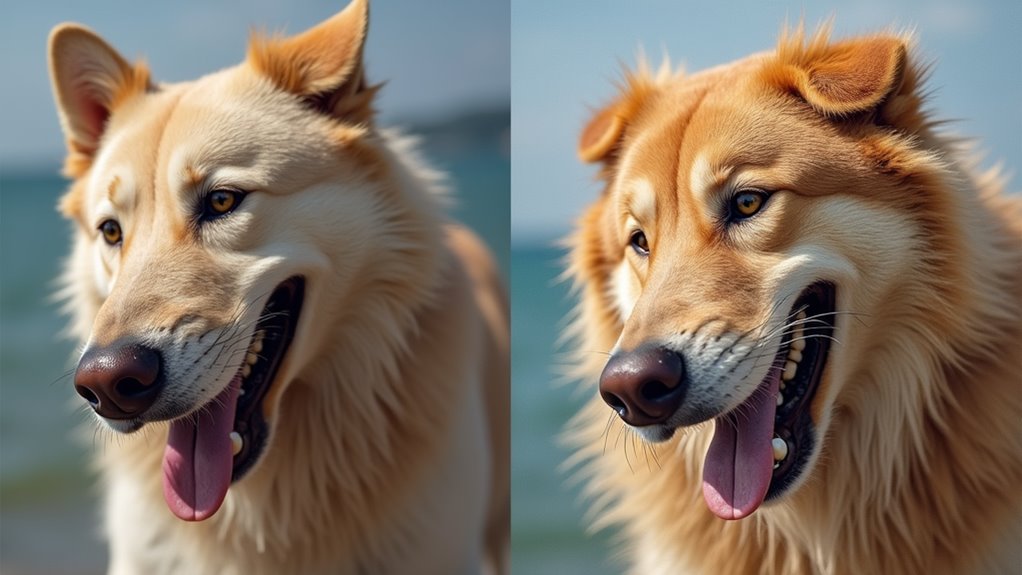
Łączenie zdjęć na iPhonie stało się niezbędną umiejętnością w dzisiejszym świecie skoncentrowanym na elementach wizualnych. Niezależnie od tego, czy tworzymy wspomnienia ze zdjęć z wakacji, czy projektujemy profesjonalne treści, użytkownicy potrzebują wydajnych metod łączenia wielu obrazów w jedną kompozycję. Proces oferuje różne podejścia, od prostych układów obok siebie po złożone artystyczne nakładki. Podczas gdy wbudowane funkcje zapewniają podstawową funkcjonalność, aplikacje zewnętrzne poszerzają kreatywne możliwości dla osób poszukujących bardziej zaawansowanych rezultatów.
Zrozumienie Podstaw Kompozycji Fotograficznej
Przed łączeniem zdjęć na iPhonie, użytkownicy powinni zrozumieć podstawowe zasady kompozycji, które sprawiają, że połączone obrazy są wizualnie atrakcyjne. Kluczowe elementy obejmują równowagę, symetrię i zasadę trzecich, które pomagają tworzyć harmonijne rezultaty edycji zdjęć na iPhonie.
Podczas łączenia obrazów, zrozumienie ciężaru wizualnego i kontrastu gwarantuje, że połączone zdjęcia uzupełniają się wzajemnie, zamiast ze sobą konkurować. Użytkownicy powinni rozważyć, jak elementy takie jak kolor, tekstura i temat oddziałują na siebie w obu obrazach. Punkty skupienia każdego zdjęcia powinny współpracować, aby opowiedzieć spójną historię lub stworzyć zamierzony efekt artystyczny.
Skala i proporcje również odgrywają kluczową rolę w udanych kombinacjach zdjęć. Elementy z różnych obrazów powinny zachować logiczne relacje wielkości, podczas gdy przestrzeń negatywna może być strategicznie wykorzystana do wzmocnienia ogólnej kompozycji i stworzenia bardziej efektownego rezultatu końcowego.
Korzystanie z Wbudowanych Funkcji Aplikacji Zdjęcia na iPhone
Mając na uwadze zasady kompozycji, użytkownicy mogą korzystać z wbudowanych funkcji aplikacji iPhone Photos do łączenia zdjęć. Aplikacja oferuje kilka prostych metod łączenia zdjęć, które użytkownicy iPhone'a mogą wykorzystać bez pobierania dodatkowego oprogramowania.
W aplikacji Photos użytkownicy mogą uzyskać dostęp do narzędzi edycyjnych, wybierając zdjęcie i dotykając "Edytuj". Funkcja Markup pozwala na podstawowe łączenie zdjęć poprzez nakładanie warstw i pozycjonowanie wielu obrazów. Dodatkowo użytkownicy mogą tworzyć kolaże za pomocą opcji układu aplikacji, które automatycznie organizują wybrane zdjęcia w różne wzory siatki.
Dla bardziej kreatywnych kombinacji funkcja Duplikuj pozwala użytkownikom kopiować obrazy przed ich połączeniem, zachowując oryginały. Aplikacja Photos obsługuje również podstawowe przycinanie, zmianę rozmiaru i dostosowywanie poziomów przezroczystości, dając użytkownikom elastyczność w sposobie łączenia wybranych obrazów.
Tworzenie Układów Zdjęć Obok Siebie
Tworzenie układów zdjęć obok siebie pozostaje jednym z najpopularniejszych sposobów, w jaki użytkownicy iPhone'ów łączą swoje zdjęcia. Aby połączyć zdjęcia, użytkownicy iPhone'ów mogą pobrać specjalistyczne aplikacje z App Store, takie jak Layout, Diptic czy PicCollage, które oferują szerokie możliwości dostosowywania układu wielu zdjęć.
Te aplikacje zazwyczaj zapewniają funkcję przeciągnij i upuść, pozwalając użytkownikom układać zdjęcia w różne wzory siatki. Użytkownicy mogą dostosowywać obramowania, odstępy i proporcje między zdjęciami, aby osiągnąć pożądany efekt estetyczny. Niektóre aplikacje zawierają również funkcje takie jak zaokrąglone rogi, ramki oraz możliwość dodawania tekstu lub naklejek do końcowej kompozycji. Po uzyskaniu satysfakcjonującego układu, użytkownicy mogą zapisać swoje prace bezpośrednio w rolce aparatu lub natychmiast udostępnić je na platformach społecznościowych.
Łączenie zdjęć z nakładkami obrazów
Nakładanie zdjęć otwiera kreatywne możliwości dla fotografów iPhone'a, którzy chcą połączyć wiele zdjęć w jedną artystyczną kompozycję. Korzystając z wbudowanych funkcji lub aplikacji zewnętrznych, użytkownicy mogą nakładać na siebie zdjęcia z różnymi poziomami przezroczystości, tworząc oszałamiające efekty wizualne.
Aby nakładać zdjęcia na iPhone'ie, fotografowie mogą wybierać spośród aplikacji takich jak Snapseed, Superimpose X czy Adobe Photoshop Express. Narzędzia te pozwalają na precyzyjną kontrolę nad poziomami krycia, trybami mieszania i opcjami maskowania. Użytkownicy mogą eksperymentować z różnymi kombinacjami, takimi jak umieszczenie portretu na tle dramatycznego krajobrazu lub włączenie elementów tekstury do zdjęć architektury.
Kluczem do udanych nakładek jest wybór komplementarnych zdjęć i dostosowanie poziomów przezroczystości aż do osiągnięcia pożądanego efektu artystycznego. Ta technika sprawdza się szczególnie dobrze przy tworzeniu podwójnych ekspozycji, onirycznych scen lub dodawaniu elementów atmosferycznych do istniejących zdjęć.
Najlepsze praktyki dotyczące rozdzielczości i jakości zdjęć
Zachowanie idealnej rozdzielczości zdjęć i jakości jest kluczowe podczas łączenia wielu zdjęć na iPhonie. Podczas korzystania z dowolnej aplikacji do edycji zdjęć na iPhonie, użytkownicy powinni pracować ze zdjęciami o podobnych rozdzielczościach, aby zapewnić, że końcowa kompozycja będzie wyglądać spójnie. Zalecane podejście to rozpoczęcie pracy z obrazami o wysokiej rozdzielczości, ponieważ skalowanie zdjęć o niższej jakości może prowadzić do pikselizacji i rozmycia.
Dla uzyskania najlepszych rezultatów, fotografowie powinni wykonywać zdjęcia przy najwyższych ustawieniach jakości iPhone'a przed ich łączeniem. Konieczne jest unikanie wielokrotnego zapisywania edytowanych zdjęć, ponieważ każdy zapis może skompresować obraz i obniżyć jego jakość. Podczas eksportowania końcowego połączonego zdjęcia, wybór maksymalnych ustawień jakości pozwoli zachować szczegóły i ostrość. Użytkownicy mogą zweryfikować rozdzielczość, sprawdzając właściwości obrazu w swojej bibliotece zdjęć przed udostępnieniem lub wydrukiem gotowej pracy.
Odkrywanie skrótów iPhone'a do łączenia zdjęć
Szukasz sposobu na usprawnienie łączenia zdjęć na iPhonie? Aplikacja Skróty oferuje potężną, choć niedocenianą metodę łączenia obrazów, z której mogą korzystać użytkownicy iPhone'a. To wbudowane narzędzie eliminuje potrzebę korzystania z aplikacji innych firm, zapewniając jednocześnie możliwość dostosowania automatyzacji łączenia zdjęć.
Użytkownicy mogą tworzyć spersonalizowane skróty, uzyskując dostęp do galerii i wybierając opcję "Utwórz automatyzację osobistą". Proces obejmuje wybór określonych działań łączenia zdjęć, takich jak wybieranie wielu obrazów i określanie ich układu. Te skróty można aktywować za pomocą poleceń głosowych Siri lub dodać do ekranu głównego, aby uzyskać natychmiastowy dostęp.
Aplikacja Skróty obsługuje różne style łączenia, w tym układy pionowe, poziome i siatki. Użytkownicy mogą zapisywać preferowane konfiguracje jako wstępnie ustawione skróty, co sprawia, że przyszłe łączenie zdjęć jest szybkie i wydajne, zachowując jednocześnie kreatywną kontrolę nad treściami wizualnymi.
Najlepsze Aplikacje do Tworzenia Kolaży Zdjęć z App Store
Sklep App Store oferuje kilka wysoko ocenianych aplikacji do tworzenia kolaży zdjęć, które przewyższają podstawowe funkcje wbudowanych narzędzi iPhone'a. Layout, stworzony przez Instagram, wyróżnia się jako przyjazna dla użytkownika opcja do tworzenia kolaży zdjęć na iPhone'ie, dzięki intuicyjnemu interfejsowi przeciągnij i upuść oraz różnorodnej selekcji szablonów.
PicCollage i Canva należą do najbardziej wszechstronnych opcji, oferując rozbudowane funkcje personalizacji, w tym naklejki, efekty tekstowe i regulowane obramowania. Dla osób poszukujących profesjonalnych rezultatów, PhotoGrid zapewnia zaawansowane możliwości edycji z precyzyjną kontrolą nad wymiarami układu i aranżacją zdjęć.
Diptic i PicStitch koncentrują się na prostocie, zachowując jednocześnie swobodę twórczą, pozwalając użytkownikom na natychmiastowe łączenie zdjęć przy minimalnej krzywej uczenia. Aplikacje te obsługują różne opcje eksportu i udostępnianie w mediach społecznościowych, co czyni je praktycznymi wyborami zarówno dla okazjonalnych, jak i częstych twórców kolaży.
Zaawansowane Techniki Mieszania Zdjęć
Wykraczając poza podstawowe aplikacje do kolażu, zaawansowane techniki mieszania zdjęć oferują użytkownikom iPhone'a wyrafinowane sposoby łączenia wielu obrazów w spójne kompozycje. Korzystając z aplikacji takich jak Snapseed, Enlight czy Adobe Photoshop Mix, fotografowie mogą łączyć zdjęcia na iPhone'ie z profesjonalną precyzją.
Efekty podwójnej ekspozycji tworzą eteryczne nakładki poprzez dostosowanie poziomów przezroczystości między dwoma obrazami. Użytkownicy mogą również wykorzystywać narzędzia maskujące do selektywnego odsłaniania fragmentów różnych zdjęć, tworząc surrealistyczne kombinacje lub zastępując konkretne elementy w obrazie. Zaawansowane mieszanie gradientowe pozwala na płynne przejścia między wieloma zdjęciami, podczas gdy maski luminancji pomagają łączyć obrazy na podstawie ich wartości jasności.
Te techniki umożliwiają kreatywne możliwości takie jak łączenie krajobrazów z portretami, łączenie scen dziennych i nocnych lub tworzenie abstrakcyjnych artystycznych kompozycji, które wykraczają poza tradycyjne ograniczenia fotografii.
Zapisywanie i Udostępnianie Połączonych Obrazów
Gdy fotografowie dopracują swoje połączone zdjęcia, zapisywanie i udostępnianie ich wymaga zrozumienia kilku kluczowych opcji iPhone'a. Użytkownicy mogą eksportować połączone zdjęcia na iPhone'ie za pomocą różnych metod, w tym zapisywania w Rolce Aparatu, iCloud lub bezpośredniego udostępniania przez platformy społecznościowe.
Aby zapisać połączone zdjęcie, użytkownicy po prostu dotykają ikony udostępniania i wybierają "Zapisz zdjęcie", aby przechować je w bibliotece zdjęć. W przypadku udostępniania, iPhone oferuje wiele kanałów, w tym Wiadomości, AirDrop, Instagram, WhatsApp i email. Każda platforma zachowuje jakość zdjęcia w inny sposób, więc fotografowie powinni wziąć pod uwagę zamierzone wykorzystanie przy wyborze metody udostępniania.
W celach tworzenia kopii zapasowej, włączenie Biblioteki Zdjęć iCloud gwarantuje automatyczną synchronizację połączonych zdjęć na wszystkich urządzeniach Apple. Zapewnia to zarówno bezpieczeństwo, jak i wygodny dostęp do połączonych zdjęć z dowolnego miejsca.
Rozwiązywanie typowych problemów przy łączeniu zdjęć
Łączenie zdjęć na iPhone'ie może czasami wiązać się z różnymi wyzwaniami technicznymi, które użytkownicy muszą pokonać. Podczas korzystania z poradnika łączenia zdjęć na iPhone'ie, często występujące problemy to awarie aplikacji, niewystarczająca przestrzeń dyskowa lub niska rozdzielczość końcowa.
Aby rozwiązać te problemy, użytkownicy powinni najpierw upewnić się, że ich iPhone ma wystarczającą ilość miejsca na dysku, usuwając niepotrzebne pliki. Jeśli aplikacja do łączenia często się zawiesza, pomocne jest zamknięcie aplikacji działających w tle i ponowne uruchomienie urządzenia. W przypadku problemów z jakością obrazu, istotne jest sprawdzenie, czy oryginalne zdjęcia są w wysokiej rozdzielczości przed ich połączeniem.
Innym częstym wyzwaniem są niekompatybilne formaty plików. Konwersja obrazów na kompatybilne formaty, takie jak JPEG lub PNG przed łączeniem, zazwyczaj rozwiązuje ten problem. Jeśli problemy nadal występują, użytkownicy mogą rozważyć wypróbowanie alternatywnych aplikacji do łączenia zdjęć z App Store, które lepiej odpowiadają możliwościom ich urządzenia.
Często Zadawane Pytania
Czy mogę łączyć zdjęcia zrobione różnymi modelami iPhone'a?
Użytkownicy mogą swobodnie łączyć zdjęcia wykonane dowolnym modelem iPhone'a, ponieważ iOS zachowuje kompatybilność obrazów między urządzeniami. Aplikacje do edycji zdjęć i wbudowane funkcje iOS pozwalają na bezproblemowe łączenie zdjęć niezależnie od tego, którym iPhone'em zostały wykonane.
Czy łączenie zdjęć znacząco wpłynie na pojemność pamięci mojego iPhone'a?
Łączenie zdjęć ma zazwyczaj minimalny wpływ na pamięć masową. Powstałe połączone zdjęcie zajmuje zwykle przestrzeń równoważną jednemu zdjęciu wysokiej jakości, co sprawia, że jest to wydajny sposób tworzenia połączonych obrazów bez znaczących obaw o miejsce w pamięci.
Ile zdjęć mogę połączyć w jednym obrazie?
Można połączyć wiele zdjęć w jeden obraz, przy czym większość aplikacji do edycji zdjęć pozwala na umieszczenie od 2 do 30 zdjęć w jednym kolażu. Dokładny limit zależy od konkretnej aplikacji i dostępnej pamięci urządzenia.
Czy mogę łączyć Zdjęcia Live ze zwykłymi zdjęciami?
Użytkownicy mogą łączyć Live Photos ze zwykłymi zdjęciami za pomocą różnych aplikacji do edycji zdjęć. Jednak efekt animacji Live Photo nie zostanie zachowany w końcowym połączonym obrazie – będzie wyświetlany jako pojedyncza klatka.
Czy łączenie zdjęć usuwa oryginalne metadane i informacje o lokalizacji?
Podczas łączenia zdjęć, metadane i informacje o lokalizacji mogą ulec zmianie w zależności od używanej aplikacji. Większość zewnętrznych aplikacji do edycji zdjęć usuwa oryginalne metadane, podczas gdy natywne funkcje iOS zazwyczaj zachowują te informacje podczas łączenia.