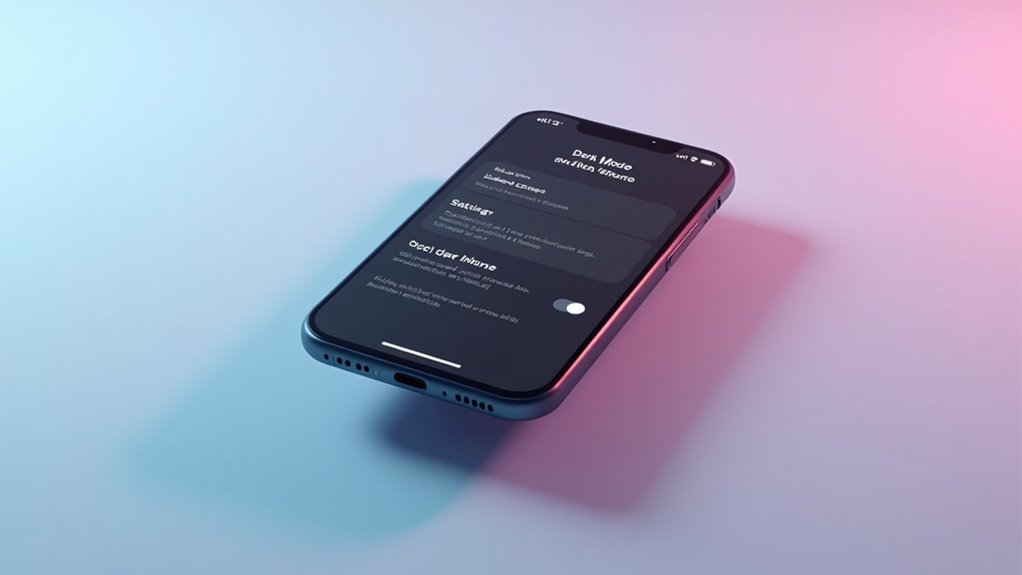
Tryb ciemny na iPhonie stanowi znaczącą zmianę w sposobie interakcji użytkowników z ich urządzeniami. Ta opcja wyświetlania przekształca standardowy jasny interfejs w ciemniejszą paletę, oferując zarówno walory estetyczne, jak i praktyczne korzyści. Podczas gdy proces aktywacji tej funkcji jest prosty, wielu użytkowników iPhone'a nadal nie jest świadomych jej pełnego potencjału i opcji personalizacji. Zrozumienie różnych metod włączania i optymalizacji Trybu ciemnego może poprawić ogólne wrażenia z korzystania z iPhone'a, szczególnie podczas użytkowania w nocy lub w warunkach słabego oświetlenia.
Czym Jest Tryb Ciemny i Jego Korzyści
Tryb ciemny to ustawienie wyświetlacza, które zmienia kolory interfejsu z jasnego tła z ciemnym tekstem na ciemne tło z jasnym tekstem. Ta funkcja w iPhone'ie zmniejsza zmęczenie oczu, szczególnie podczas korzystania z urządzenia w warunkach słabego oświetlenia lub w nocy.
Ustawienie trybu ciemnego w iPhone'ie oferuje kilka kluczowych korzyści. Pomaga oszczędzać żywotność baterii w urządzeniach z ekranami OLED, ponieważ ciemniejsze piksele zużywają mniej energii. Użytkownicy doświadczają zmniejszonego odblasku i ekspozycji na niebieskie światło, co może poprawić jakość snu podczas korzystania z urządzeń przed snem. Ciemniejszy interfejs zwiększa również widoczność treści i tworzy bardziej immersyjne wrażenia podczas oglądania.
Dla osób z wrażliwością na światło lub upośledzeniami wzroku, tryb ciemny zapewnia bardziej komfortowy sposób interakcji z urządzeniem. Wysoki kontrast między tekstem a tłem ułatwia czytanie treści, jednocześnie minimalizując zmęczenie wzroku.
Wymagania systemowe dla Trybu ciemnego
Aby włączyć tryb ciemny na iPhonie, użytkownicy potrzebują systemu iOS 13 lub nowszego zainstalowanego na swoim urządzeniu. Ten poradnik dotyczący trybu ciemnego w iOS wymaga kompatybilnego modelu iPhone'a, w tym iPhone'a SE (1. generacji) i nowszych wersji. Użytkownicy mogą sprawdzić swoją obecną wersję iOS, przechodząc do Ustawienia > Ogólne > To urządzenie > Wersja systemu.
Dla optymalnego działania trybu ciemnego, technologia wyświetlacza iPhone'a również odgrywa rolę. Ekrany OLED, znajdujące się w iPhone X i nowszych modelach, zapewniają najlepsze doświadczenie trybu ciemnego poprzez całkowite wyłączanie pikseli w czarnych obszarach, co skutkuje prawdziwą czernią i zwiększoną oszczędnością baterii. Jednak ekrany LCD w starszych modelach iPhone'a również obsługują tryb ciemny, choć z nieco innymi efektami wizualnymi. Użytkownicy powinni zweryfikować, czy ich urządzenie spełnia te podstawowe wymagania przed przystąpieniem do aktywacji trybu ciemnego.
Szybka Metoda Włączania Trybu Ciemnego
Dostęp do trybu ciemnego na iPhonie wymaga tylko kilku szybkich kroków przez Centrum sterowania. Użytkownicy mogą przeciągnąć palcem w dół od prawego górnego rogu ekranu, aby wyświetlić panel Centrum sterowania. Wewnątrz znajdą suwak jasności z przyciskiem przełączania trybu ciemnego obok niego. Jedno dotknięcie natychmiast przełącza wyświetlacz na tryb ciemny.
Dla urządzeń z systemem iOS 13 lub nowszym, ta metoda zapewnia najszybszy sposób włączenia ustawień trybu ciemnego na iPhonie bez zagłębiania się w główne menu Ustawień. Przełącznik działa płynnie, zmieniając interfejs z jasnego na ciemny w kilka sekund. Użytkownicy mogą przełączać się między trybami w dowolnym momencie, dając im pełną kontrolę nad doświadczeniem wizualnym. Ta metoda szybkiego dostępu okazuje się szczególnie przydatna podczas przemieszczania się między różnymi warunkami oświetleniowymi w ciągu dnia.
Konfiguracja automatycznego harmonogramu trybu ciemnego
Podczas gdy ręczne przełączanie zapewnia natychmiastową kontrolę, użytkownicy mogą również zaprogramować swoje iPhone'y, aby automatycznie przełączały się między trybem jasnym a ciemnym o określonych porach. Aby skonfigurować tę wygodną funkcję, użytkownicy muszą przejść do Ustawień, dotknąć Ekran i jasność i wybrać opcję Automatycznie.
System umożliwia dostosowanie harmonogramu poprzez wybór preferowanych czasów aktywacji trybu ciemnego na iPhonie. Użytkownicy mogą zsynchronizować te zmiany ze wschodem i zachodem słońca lub ustawić własne godziny, które lepiej odpowiadają ich codziennym rutynie. Na przykład, tryb ciemny może automatycznie włączać się o 20:00 i przełączać z powrotem na tryb jasny o 7:00. Ta funkcja harmonogramowania eliminuje potrzebę ręcznych regulacji i pomaga zmniejszyć zmęczenie oczu podczas korzystania z telefonu w nocy, co czyni ją efektywnym narzędziem dla osób, które preferują, aby ich wyświetlacz dostosowywał się do pory dnia.
Dostosowywanie Wyglądu Trybu Ciemnego
Po aktywacji trybu ciemnego użytkownicy mogą dodatkowo dostosować jego wygląd za pomocą różnych opcji personalizacji. Konfiguracja ciemnego motywu iPhone'a pozwala na spersonalizowane dostosowania, aby ulepszyć wrażenia wizualne zgodnie z indywidualnymi preferencjami.
Użytkownicy mogą modyfikować tapety tak, aby automatycznie dostosowywały swoją jasność i kontrast po włączeniu trybu ciemnego. Dodatkowo mogą wybrać, które aplikacje będą podążać za systemowym ciemnym motywem, a które zachowają swój oryginalny wygląd. Dla bardziej szczegółowej kontroli, ustawienia wyświetlania oferują opcje dostosowania kontrastu, zmniejszenia punktu bieli i precyzyjnego dostrojenia filtrów kolorów specjalnie dla trybu ciemnego.
Aplikacje innych firm obsługujące tryb ciemny mogą być również dostosowywane niezależnie, dając użytkownikom swobodę tworzenia unikalnego środowiska wizualnego. Niektóre aplikacje oferują dodatkowe warianty trybu ciemnego, takie jak czysto czarne tła dla wyświetlaczy OLED lub niestandardowe kolory akcentów.
Tryb ciemny w popularnych aplikacjach iPhone'a
Popularne aplikacje na iPhone'a wprowadziły funkcjonalność trybu ciemnego, oferując płynną integrację z motywem systemowym. Zgodnie z tym przewodnikiem po trybie ciemnym iPhone'a, użytkownicy mogą korzystać z ciemniejszych interfejsów w aplikacjach takich jak Instagram, Twitter, Facebook i WhatsApp, które automatycznie dostosowują swój wygląd do ustawień systemowych.
Wiele aplikacji do produktywności, w tym Gmail, Notatki i Kalendarz, obsługuje tryb ciemny, aby zmniejszyć zmęczenie oczu podczas użytkowania w nocy. Aplikacje rozrywkowe, takie jak YouTube, Netflix i Spotify, również oferują ciemne motywy, które harmonizują z wyglądem systemu. W przypadku aplikacji, które nie przełączają się automatycznie, użytkownicy zwykle mogą znaleźć przełączniki trybu ciemnego w indywidualnych ustawieniach aplikacji.
Aplikacje innych firm nadal rozszerzają wsparcie dla trybu ciemnego, a programiści uznają jego znaczenie dla komfortu użytkownika i oszczędzania baterii. To powszechne przyjęcie gwarantuje spójne doświadczenie wizualne w całym ekosystemie iPhone'a.
Rozwiązywanie problemów z trybem ciemnym
Typowe problemy z trybem ciemnym na iPhone'ach można rozwiązać poprzez podstawowe kroki rozwiązywania problemów. Użytkownicy doświadczający problemów z trybem ciemnym mogą początkowo spróbować wymusić zamknięcie problematycznych aplikacji i ponownie je uruchomić. Jeśli problemy nie ustępują, ponowne uruchomienie iPhone'a często usuwa tymczasowe usterki wpływające na ustawienia wyświetlania.
Podczas próby włączenia trybu ciemnego w ustawieniach iPhone'a, użytkownicy powinni sprawdzić, czy ich wersja iOS jest aktualna, ponieważ przestarzałe oprogramowanie może powodować problemy z kompatybilnością. Jeśli tryb ciemny nie działa w określonych aplikacjach, sprawdzenie indywidualnych ustawień aplikacji jest niezbędne, ponieważ niektóre aplikacje wymagają osobnej aktywacji trybu ciemnego. W przypadku problemów systemowych, zresetowanie wszystkich ustawień może być konieczne, choć powinno być stosowane jako ostateczna opcja. Użytkownicy mogą również sprawdzić, czy ograniczenia Czasu ekranu nie blokują przypadkowo modyfikacji wyświetlania lub czy Tryb oszczędzania energii nie zakłóca funkcjonalności trybu ciemnego.
Wpływ trybu ciemnego na żywotność baterii
Poza kwestiami rozwiązywania problemów, wielu użytkowników iPhone'ów bierze pod uwagę zużycie baterii przy podejmowaniu decyzji o korzystaniu z trybu ciemnego. Wpływ na żywotność baterii znacznie się różni w zależności od technologii wyświetlacza iPhone'a.
W przypadku wyświetlaczy OLED, stosowanych w iPhone X i nowszych modelach, tryb ciemny może znacznie zmniejszyć zużycie baterii, ponieważ czarne piksele pozostają całkowicie wyłączone. Gdy użytkownicy włączają ustawienia trybu ciemnego w iPhone'ie, system zużywa mniej energii na wyświetlanie ciemniejszych interfejsów, potencjalnie wydłużając czas pracy baterii podczas normalnego użytkowania.
Jednak w starszych modelach iPhone'ów z ekranami LCD, tryb ciemny ma minimalny wpływ na oszczędność baterii, ponieważ te wyświetlacze używają stałego podświetlenia niezależnie od koloru wyświetlanej treści. Użytkownicy iPhone'ów z LCD powinni opierać swoją decyzję o używaniu trybu ciemnego na preferencjach wizualnych, a nie na względach efektywności energetycznej.
Funkcje Dostępności Trybu Ciemnego
Tryb ciemny zwiększa dostępność dla wielu użytkowników iPhone'ów z określonymi potrzebami lub wrażliwością wzrokową. Dla osób z nadwrażliwością na światło lub wadami wzroku funkcja ta zmniejsza zmęczenie oczu i sprawia, że treść ekranu jest bardziej czytelna w warunkach słabego oświetlenia.
Wśród podstawowych wskazówek dotyczących trybu ciemnego iPhone'a pod kątem dostępności, użytkownicy mogą dostosować rozmiar tekstu i poziomy kontrastu według własnych preferencji. Funkcja Inteligentne Odwracanie selektywnie odwraca kolory wyświetlacza, zachowując jednocześnie zawartość multimediów, ułatwiając przeglądanie treści bez zniekształceń. Użytkownicy mogą również zaplanować automatyczne przełączanie między trybem jasnym a ciemnym w oparciu o ich codzienny harmonogram lub wymagania wzrokowe.
Dodatkowo, kompatybilność VoiceOver z trybem ciemnym gwarantuje płynną nawigację dla użytkowników z wadami wzroku. Połączenie tych funkcji tworzy bardziej inkluzywne doświadczenie z iPhone'em, pozwalając użytkownikom dostosować interfejs wizualny do ich konkretnych potrzeb.
Wskazówki do Optymalizacji Trybu Ciemnego
Kilka praktycznych strategii może pomóc użytkownikom zmaksymalizować doświadczenie trybu ciemnego na iPhonie. Użytkownicy mogą ulepszyć tryb nocny iPhone'a poprzez dostosowanie jasności ekranu do warunków oświetlenia otoczenia. Skonfigurowanie automatycznego harmonogramu gwarantuje płynne przejścia między trybem jasnym a ciemnym o preferowanych porach, zwykle o wschodzie i zachodzie słońca.
Aby dodatkowo zmniejszyć zmęczenie oczu, użytkownicy mogą dostosować ciepło wyświetlacza poprzez ustawienia Night Shift i włączyć automatyczną jasność. Personalizacja aplikacji, które mają podążać za systemowymi ustawieniami trybu ciemnego, pozwala na dostosowanie preferencji wyświetlania. Ponadto, wybór ciemniejszych tapet uzupełnia ogólną estetykę, jednocześnie oszczędzając baterię. Dla optymalnej czytelności, użytkownicy powinni rozważyć dostosowanie rozmiaru i pogrubienia tekstu specjalnie do wyświetlania w trybie ciemnym. Te regulacje tworzą bardziej komfortowe i efektywne doświadczenie trybu ciemnego, które służy zarówno celom praktycznym, jak i estetycznym.
Często Zadawane Pytania
Czy mogę ustawić różne preferencje trybu ciemnego dla poszczególnych aplikacji?
Użytkownicy mogą dostosować ustawienia trybu ciemnego dla poszczególnych aplikacji poprzez menu preferencji każdej z nich. Wiele aplikacji oferuje niezależne ustawienia wyświetlania, pozwalając użytkownikom wybierać różne motywy niezależnie od systemowych preferencji trybu ciemnego.
Czy tryb ciemny wpływa na ustawienia aparatu lub jakość zdjęć w moim iPhonie?
Tryb ciemny nie wpływa na ustawienia aparatu ani jakość zdjęć w iPhone'ach. Funkcja ta zmienia jedynie interfejs wyświetlacza. Użytkownicy mogą swobodnie robić i edytować zdjęcia z tą samą jakością niezależnie od ustawień trybu ciemnego.
Czy ustawienia trybu ciemnego będą synchronizowane między wszystkimi moimi urządzeniami Apple?
Ustawienia Trybu Ciemnego mogą być synchronizowane między urządzeniami Apple przy użyciu tego samego identyfikatora Apple ID i włączeniu synchronizacji w ustawieniach iCloud. Użytkownicy mają swobodę dostosowania tej funkcji niezależnie lub zachowania spójności wizualnej swoich urządzeń.
Czy Można Aktywować Tryb Ciemny Za Pomocą Poleceń Głosowych Siri?
Tak, Siri może aktywować Tryb Ciemny za pomocą prostych poleceń głosowych. Użytkownicy mogą powiedzieć "Hey Siri, włącz Tryb Ciemny" lub "Hey Siri, włącz Ciemny Wygląd", aby natychmiast zmienić ustawienia wyświetlania.
Czy włączenie trybu ciemnego wpływa na działanie Face ID lub Touch ID?
Włączenie Trybu Ciemnego nie ma wpływu na funkcjonowanie Face ID ani Touch ID. Te biometryczne funkcje bezpieczeństwa działają niezależnie od ustawień wyświetlacza, pozwalając użytkownikom na swobodne uwierzytelnianie urządzeń niezależnie od wybranego trybu wyświetlania.